Menü im Infobereich
- Starten Sie
Devserver über die Desktop-Verknüpfung oder run-devserver.exe im Installationsordner.
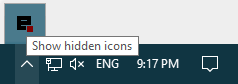
- Im Infobereich neben der Uhr erscheint ein Symbol. Falls es ausgeblendet ist, klicken Sie auf Show hidden icons (Ausgeblendete Symbole einblenden) und verschieben Sie es neben die Uhr.
 oder
1. Hauptmenü
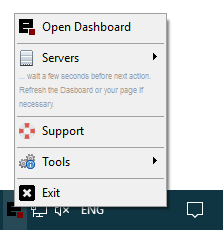
Ein Links- oder Rechtsklick auf das Symbol öffnet das Hauptmenü mit mehreren Einträgen und Untermenüs.
- Open Dashboard: Dashboard öffnen.
- Servers: Untermenü zur Serversteuerung.
- Support: Hilfeseite von
Devserver.
- Tools: Untermenü mit Werkzeugen.
- Exit: Server und
Devserver beenden.
2. Untermenü „Servers“
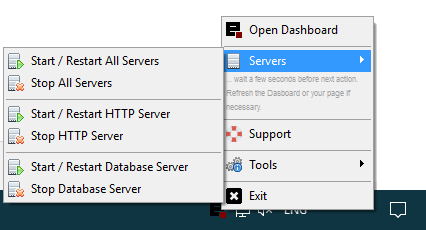
Warten Sie nach dem Starten, Neustarten oder Stoppen eines Servers einige Sekunden vor der nächsten Aktion.
- Start / Restart All Servers: HTTP- und Datenbankserver mit der letzten Konfiguration starten oder neu starten.
- Stop All Servers: HTTP- und Datenbankserver stoppen.
- Start / Restart HTTP Server: HTTP-Server mit der letzten Konfiguration starten oder neu starten.
- Stop HTTP Server: HTTP-Server stoppen.
- Start / Restart Database Server: Datenbankserver mit der letzten Konfiguration starten oder neu starten.
- Stop Database Server: Datenbankserver stoppen.
3. Untermenü „Tools“
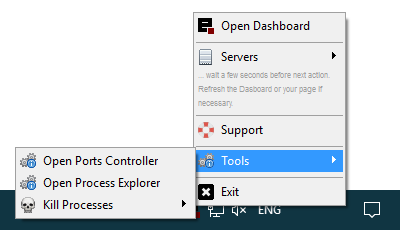
- Open Ports Controller: Liste der derzeit geöffneten TCP- und UDP-Ports auf Ihrem Computer anzeigen.
- Open Process Explorer: Werkzeug zur Prozessverwaltung und Diagnose öffnen, um Prozesse zu prüfen, anzuhalten oder zu beenden.
- Kill Processes: Untermenü zum erzwungenen Beenden von Prozessen.
4. Untermenü „Kill Processes“
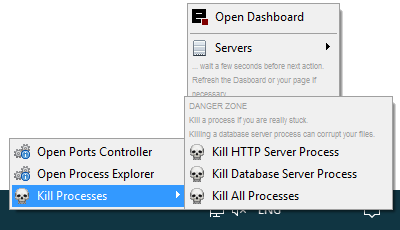
Gefahrenbereich: Beenden Sie einen Prozess nur bei einer tatsächlichen Blockierung zwangsweise. Das erzwungene Beenden des Datenbankservers kann Ihre Dateien beschädigen.
- Kill HTTP Server Process: HTTP-Server zwangsweise beenden.
- Kill Database Server Process: Datenbankserver zwangsweise beenden.
- Kill All Processes: HTTP- und Datenbankserver zwangsweise beenden.
